고정 헤더 영역
상세 컨텐츠
본문
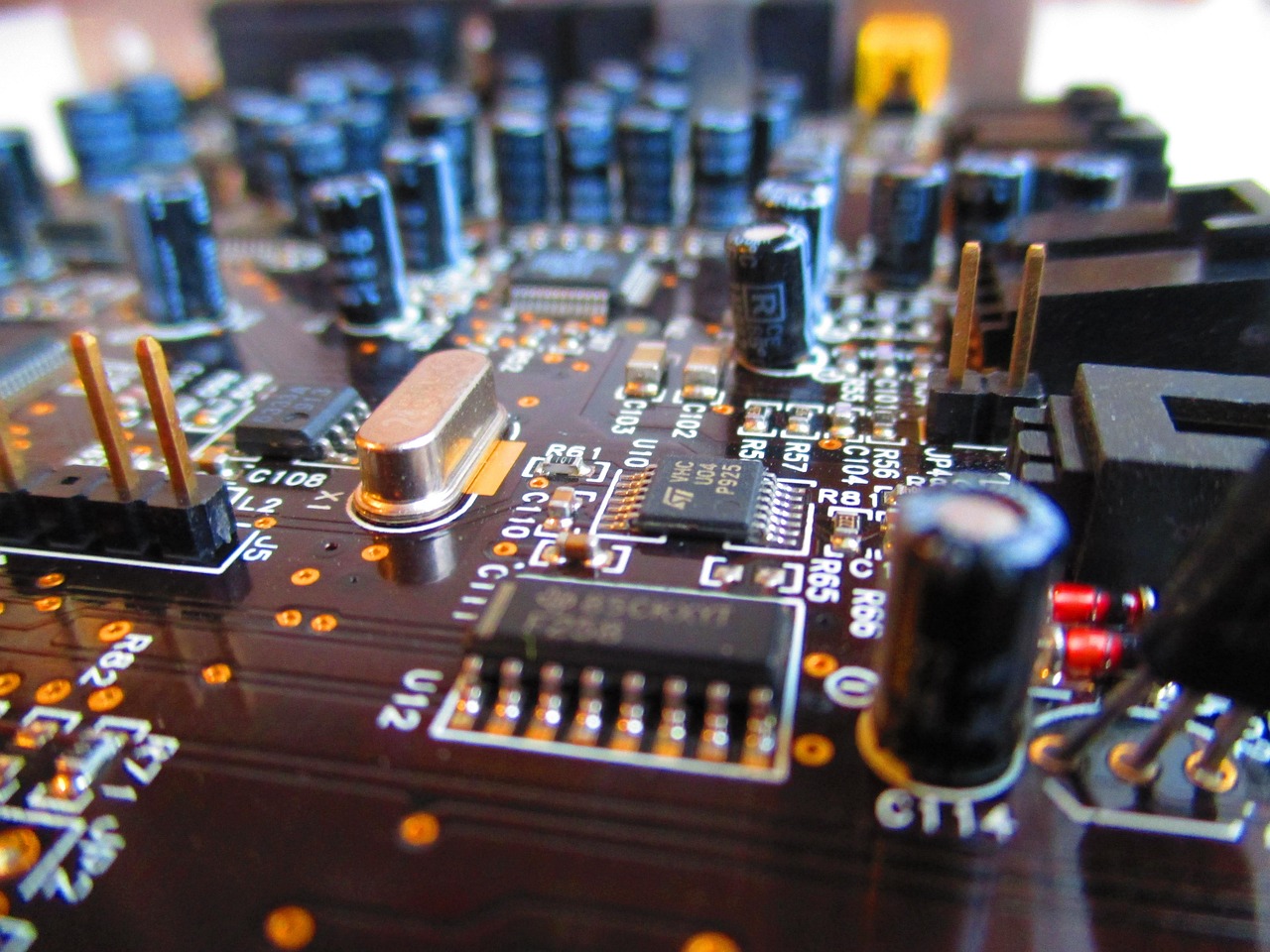
💻 컴퓨터 부팅이 안될 때|원인부터 해결 방법까지 완벽 가이드
컴퓨터를 켰는데 전원이 안 들어오거나, 전원은 켜지는데 화면이 안 나오거나, 로고에서 멈추거나, 계속 재부팅만 반복된다면? 이 글 하나로 컴퓨터 부팅이 안될 때 발생하는 거의 모든 상황을 정리해드립니다.
컴퓨터에 익숙하지 않은 분도 차근차근 따라만 하면 원인을 좁힐 수 있게 구성했습니다.
📌 컴퓨터 부팅이 안될 때 대표적인 증상 정리
부팅 불량은 생각보다 여러 형태로 나타납니다.
- 전원 버튼을 눌러도 아무 반응이 없음
- 전원은 켜지는데 모니터 화면이 안 나옴
- 로고 화면에서 멈춤
- 윈도우 로딩 중 무한 로딩
- 부팅 도중 갑자기 꺼짐
- “삐—” 소리만 나고 부팅 실패
- 자동 복구 화면 반복
👉 증상에 따라 원인이 다르기 때문에 무작정 포맷부터 하면 안 됩니다.
🔌 1. 전원이 아예 안 켜질 때 가장 먼저 확인할 것
✔ 전원 멀티탭 / 콘센트 점검
- 멀티탭 스위치 꺼짐
- 콘센트 접촉 불량
- 다른 콘센트에 연결해 테스트
👉 의외로 이 단계에서 해결되는 경우 많습니다.
✔ 전원 케이블 느슨함
- 본체 뒤 전원선
- 파워서플라이 스위치(O / I)
⚡ 2. 전원은 켜지는데 화면이 안 나올 때
가장 흔한 증상 중 하나입니다.
✔ 모니터 문제 확인
- 모니터 전원 ON/OFF
- 입력 소스 HDMI / DP / DVI 확인
- 다른 모니터로 테스트
✔ 그래픽카드 접촉 불량
- 그래픽카드 분리 후 재장착
- 먼지 제거
- 내장 그래픽 연결 테스트
👉 그래픽카드 접촉 불량은 정말 흔합니다.
🧠 3. 램(RAM) 문제로 부팅 안되는 경우
✔ 램 접촉 불량 증상
- 전원은 켜지지만 화면 없음
- 삐삐 소리 발생
- 간헐적 부팅 실패
✔ 해결 방법
- 램 분리 → 지우개로 금속 단자 닦기
- 슬롯 위치 변경
- 램 하나씩 테스트
👉 램 하나만 불량이어도 전체 부팅 실패합니다.
💾 4. SSD / HDD 문제로 부팅이 안될 때
✔ 증상
- 로고에서 멈춤
- “부팅 장치를 찾을 수 없음”
- 자동 복구 반복
✔ 점검 방법
- SATA 케이블 재연결
- 다른 SATA 포트 연결
- BIOS에서 저장장치 인식 확인
👉 SSD 수명 문제라면 데이터 백업이 우선입니다.
🖥 5. BIOS 오류로 컴퓨터 부팅 실패
BIOS 설정이 꼬이면 정상 부팅이 불가능합니다.
✔ 대표 원인
- 잘못된 오버클럭
- BIOS 업데이트 실패
- CMOS 배터리 방전
✔ 해결 방법
- BIOS 초기화 (CMOS Reset)
- 메인보드 배터리 교체
🔄 6. 윈도우 업데이트 후 부팅 안될 때
최근 정말 많이 발생합니다.
✔ 증상
- 업데이트 후 검은 화면
- 자동 복구 반복
- 무한 재부팅
✔ 해결 방법
- 안전모드 진입
- 최근 업데이트 제거
- 시스템 복원
👉 이 경우 포맷 전에 반드시 복구 시도해야 합니다.
🦠 7. 바이러스 / 악성코드로 부팅 불가
- 부팅 파일 손상
- 시스템 파일 삭제
- 랜섬웨어 감염
👉 백신 검사 + 부팅 복구 필요
🔥 8. 파워서플라이(PSU) 불량 증상
✔ 체크 포인트
- 전원 켜졌다 바로 꺼짐
- 부팅 중 전원 차단
- 팬만 잠깐 돌고 멈춤
👉 파워 불량은 다른 부품까지 망가뜨릴 수 있어 즉시 조치 필요
🌡 9. 과열로 인한 부팅 실패
- CPU 쿨러 먼지
- 써멀구리스 경화
- 팬 고장
👉 과열 보호로 부팅 차단되는 경우 많음
🧩 10. 메인보드 고장 가능성
다 확인했는데도 부팅 안 된다면?
- 전원부 손상
- 콘덴서 불량
- 낙뢰 / 정전 후 고장
👉 이 경우 전문가 점검이 필요합니다.
❗ 절대 하면 안 되는 행동
- 원인 모른 채 반복 전원 ON/OFF
- 무작정 포맷
- 부품 강제 분리
- 인터넷 따라 BIOS 무작정 업데이트
✅ 집에서 가능한 부팅 체크리스트 요약
✔ 전원 확인
✔ 모니터 / 케이블
✔ 램 재장착
✔ 그래픽카드 테스트
✔ 저장장치 인식
✔ BIOS 초기화
💡 이런 경우엔 전문가 도움을 받는 게 좋습니다
- 데이터가 중요한 경우
- 업무용 PC
- 반복 부팅 실패
- 전원 관련 문제 의심
✍ 마무리 정리
컴퓨터 부팅이 안될 때 대부분은 단순 접촉 불량이나 설정 문제지만, 방치하면 데이터 손실이나 추가 고장으로 이어질 수 있습니다.
👉 이 글을 순서대로 확인하면
✔ 원인 파악
✔ 불필요한 비용 절감
✔ 빠른 해결
모두 가능합니다.


